

Module Étude tarifaire client / prospect
Présentation & prise en main
Construire et réviser l’offre de prix d’un client / prospect
Stim’Vente — Terrain et Manageur
Juin 2026
Les données client figurant dans les captures (raison sociale, ville, coordonnées) ont été anonymisées.
Sommaire
- 1. Présentation du module
- 2. Prise en main pas à pas
- 2.1 Créer l’étude
- 2.2 Le cadencier client
- 2.3 Personnaliser l’affichage des colonnes
- 2.4 Appliquer une remise en pourcentage
- 2.5 Remise en euros, prix manuel et alignement de tarif
- 2.6 Remiser une famille ou une sous-famille
- 2.7 Travailler les volumes et projeter le CA
- 2.8 Ajouter un article au cadencier
- 2.9 Remplacer un article (sortant / entrant)
- 2.10 Lire les marges et le chiffre d’affaires
- 2.11 Simuler un prix et mesurer le gain
- 2.12 Valider l’offre
- 2.13 Imprimer et envoyer l’offre
- 3. Repères utiles
1. Présentation du module
1.1 À quoi sert l’étude tarifaire client
Le module Étude tarifaire client (ou « offre de prix ») permet de construire ou de réviser l’offre de prix d’un client ou d’un prospect à partir de son cadencier. Il réunit sur un même écran les tarifs, remises, volumes, marges et chiffre d’affaires, et chiffre en temps réel l’impact de chaque modification sur la marge et le CA prévisionnels.
L’objectif : bâtir une offre cohérente et mesurer immédiatement le gain attendu avant de la valider et de l’adresser au client ou au prospect.
1.2 L’écran en un coup d’œil
L’écran s’organise en trois zones :
- En-tête : le client ou le prospect sélectionné (raison sociale, ville, contact), le libellé de l’étude (ex. « Révision prix 2ⁿᵈ semestre »), un commentaire et les dates de début et de fin de validité.
- Cadencier central : les articles habituels du client, triés par famille et sous-famille, avec leurs tarifs, remises, volumes, marges et CA.
- Indicateurs de pilotage (bas d’écran) : marge et CA actuels à gauche, marge et CA futurs à droite, et le gain / perte résultant de l’offre.
|
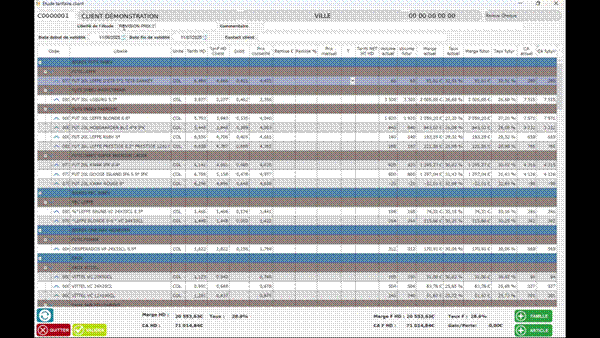
Figure 1 — Vue d’ensemble du module : en-tête, cadencier et indicateurs de pilotage.
2. Prise en main pas à pas
2.1 Créer l’étude
Après avoir sélectionné le client ou le prospect, on saisit un libellé d’étude, un commentaire éventuel, puis on ajuste les dates de début et de fin de validité. Ces dates gèrent les saisonnalités et peuvent s’appuyer sur des cadres prédéfinis paramétrés par société.
|
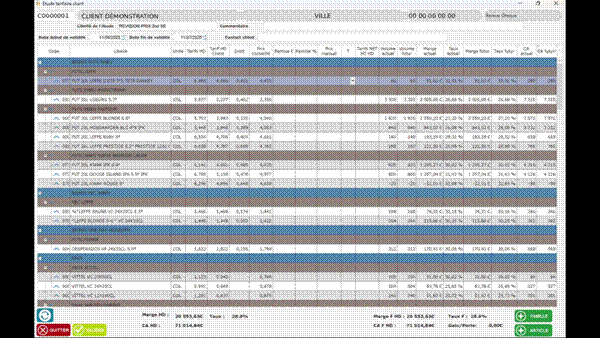
Figure 2 — Saisie de l’en-tête de l’étude : libellé, commentaire et dates de validité.
2.2 Le cadencier client
Pour un client déjà actif, le module reprend automatiquement tous les articles qu’il a l’habitude de commander, triés par famille et sous-famille. Chaque ligne affiche l’unité de facturation, le tarif général, le tarif client, les droits ou taxes éventuels et le prix conseillé.
|
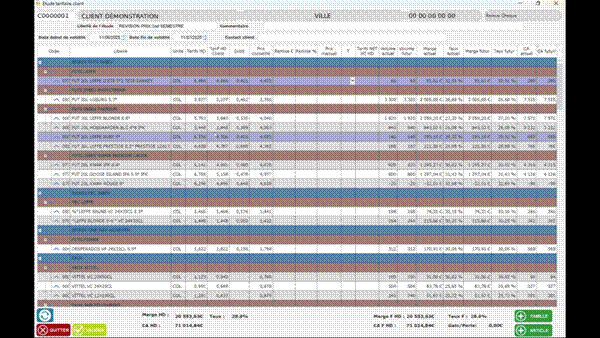
Figure 3 — Cadencier pré-rempli, trié par famille et sous-famille.
2.3 Personnaliser l’affichage des colonnes
Chaque colonne peut être affichée, masquée ou repositionnée selon les besoins. L’affichage est ainsi adaptable au contexte de chaque étude (paramétrage).
|
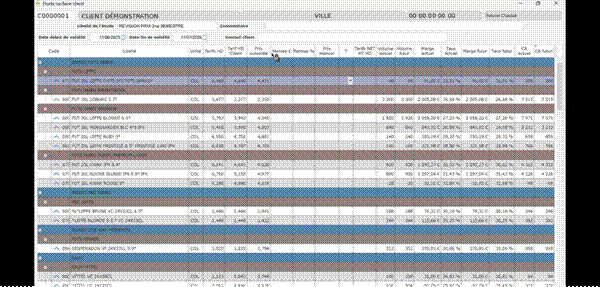
Figure 4 — Les colonnes (remises, prix net, marges, CA…) sont paramétrables à l’écran.
2.4 Appliquer une remise en pourcentage
En cliquant sur un article, on peut saisir une remise en pourcentage. Exemple : une remise de 10 % recalcule automatiquement le prix net (ici le tarif passe à 3,489), et le gain prévisionnel se met à jour en bas d’écran.
|
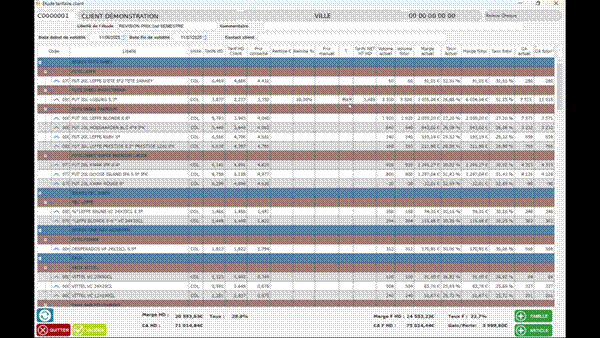
Figure 5 — Remise de 10 % appliquée à un article : prix net et gain recalculés.
2.5 Remise en euros, prix manuel et alignement de tarif
On peut également saisir une remise en euros (ex. ‑0,10 €) ou un prix net manuel : le prix est immédiatement recalculé. En positionnant directement le tarif souhaité (ex. 2,20 €), le module ajuste le prix de la ligne.
|
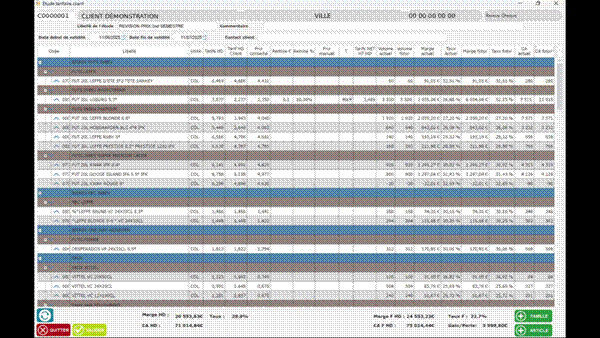
Figure 6 — Remise en euros ou prix net saisi manuellement sur l’article.
2.6 Remiser une famille ou une sous-famille
Une remise peut être appliquée directement au niveau d’une famille ou d’une sous-famille : elle se répercute alors sur tous les articles concernés (ex. ‑10 % sur une sous-famille entière).
|
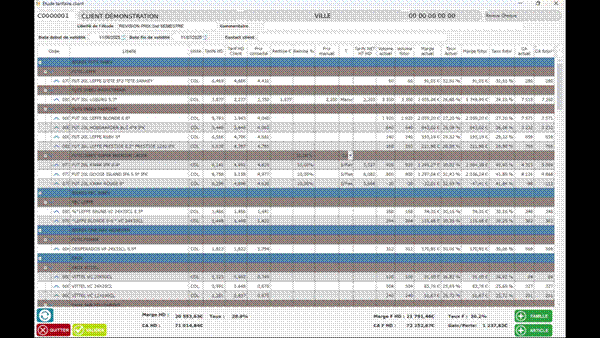
Figure 7 — Remise appliquée à une sous-famille et répercutée sur ses articles.
2.7 Travailler les volumes et projeter le CA
Les colonnes Volume actuel et Volume futur reprennent les statistiques de vente de la dernière période. Le volume futur, recopié par défaut, peut être ajusté (ex. 3 300 → 3 600). Toute ligne dont le volume est modifié passe en orange. Faire varier les volumes fournit une projection du chiffre d’affaires sur la prochaine période.
|
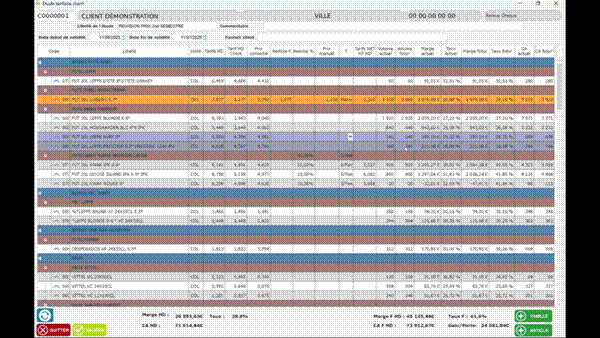
Figure 8 — Volumes actuel / futur : les lignes ajustées apparaissent en orange.
2.8 Ajouter un article au cadencier
Le bouton ARTICLE ouvre une recherche permettant d’insérer un nouvel article dans le cadencier. On lui attribue ensuite un prix net et un volume futur.
|
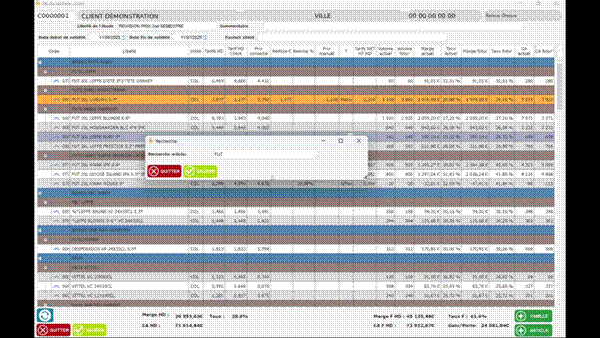
Figure 9 — Recherche et ajout d’un nouvel article à l’offre.
2.9 Remplacer un article (sortant / entrant)
Pour substituer une référence, on met le volume futur de l’article sortant à 0 — il apparaît alors en rouge — et on reporte le volume sur la nouvelle référence, qui apparaît en vert. Le module identifie ainsi clairement l’article qui disparaît et celui qui le remplace.
|
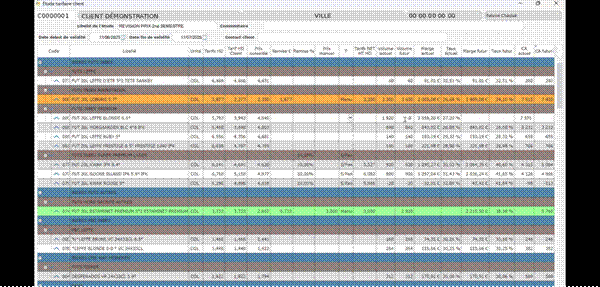
Figure 10 — Substitution de référence : article sortant (rouge) et article entrant (vert).
2.10 Lire les marges et le chiffre d’affaires
Chaque ligne affiche la marge actuelle (en valeur et en taux) et la marge future, ainsi que le CA actuel et le CA prévisionnel. On compare ainsi, produit par produit, la situation avant et après modification.
|
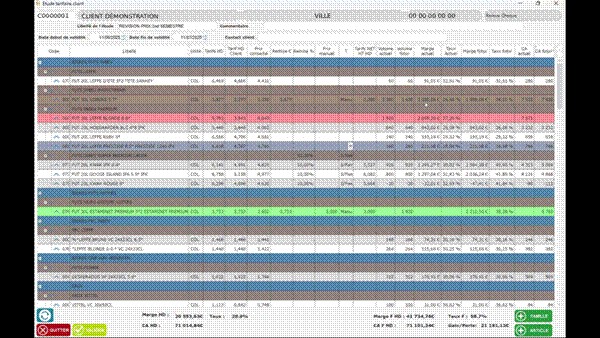
Figure 11 — Marges et CA actuels comparés aux valeurs futures, ligne à ligne.
2.11 Simuler un prix et mesurer le gain
En modifiant le prix d’un article et en relançant le calcul, on mesure immédiatement l’effet sur le gain. Penser à relancer la mise à jour (bouton de recalcul) régulièrement pour obtenir des indicateurs à jour.
|
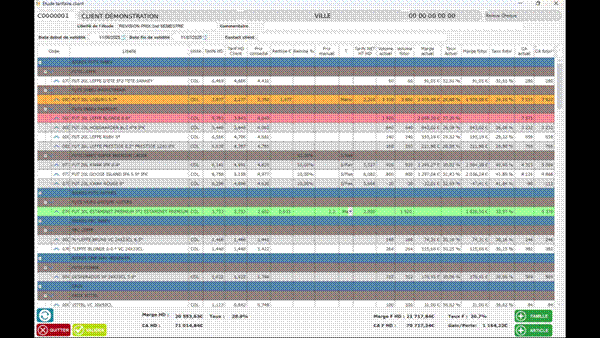
Figure 12 — Simulation d’un prix : le gain prévisionnel est recalculé à chaque essai.
2.12 Valider l’offre
Le bouton VALIDER demande confirmation, puis enregistre l’offre et génère le compte-rendu associé.
|
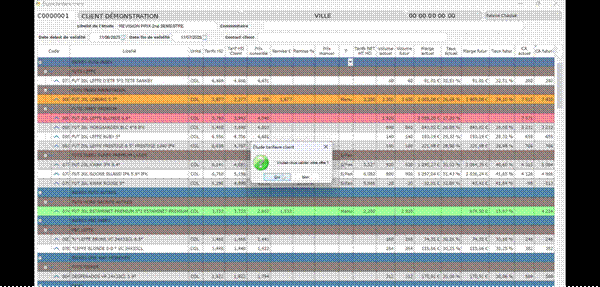
Figure 13 — Confirmation avant enregistrement de l’offre.
2.13 Imprimer et envoyer l’offre
L’étude validée se retrouve dans les études tarifaires du client ou du prospect, où elle peut être imprimée puis envoyée par mail (selon les droits et l’éventuelle validation d’un manager).
|
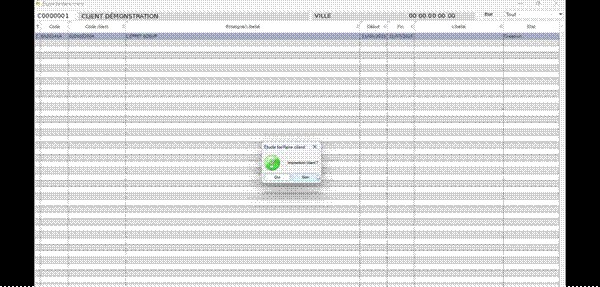
Figure 14 — Choix du mode d’impression et envoi par mail.
Deux niveaux de périmètre sont disponibles :
- Impression client / prospect : uniquement les lignes ajoutées ou modifiées, accompagnées du commentaire.
- Impression globale : l’intégralité du cadencier du client.
Selon le destinataire, le tirage prend par ailleurs deux formes distinctes.
Le document de travail (interne), à l’usage du commercial et du manager pour bâtir l’étude, détaille les marges et taux actuels et futurs, les volumes et le gain :
|
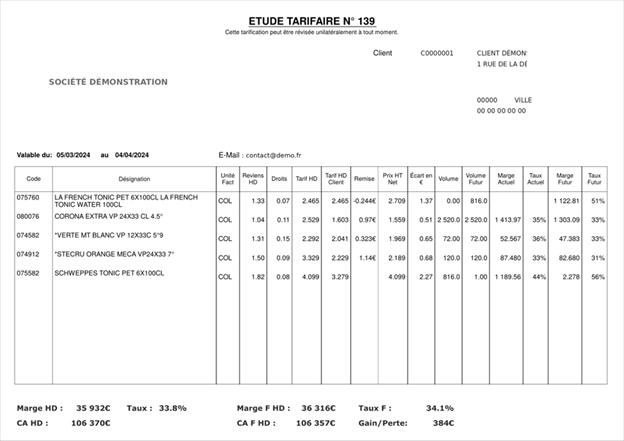
Figure 15 — Document de travail (interne) : marges, volumes et gain — pour le commercial et le manager.
L’offre de prix transmise au client ou au prospect, elle, ne fait apparaître que les produits retenus et les prix proposés, sans aucune information de marge :
|
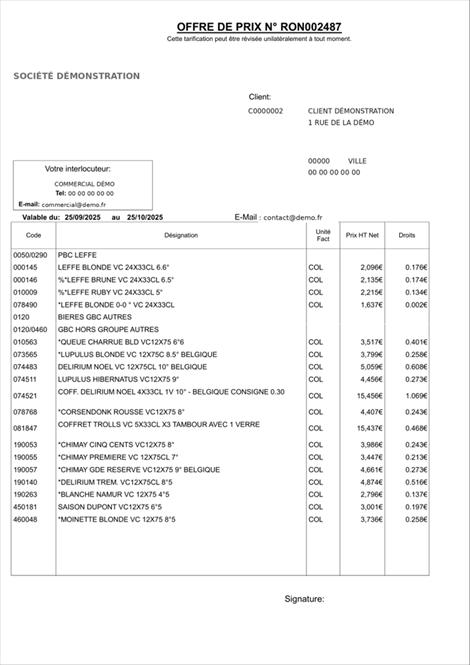
Figure 16 — Offre de prix adressée au client ou au prospect : produits et prix uniquement (données anonymisées).
3. Repères utiles
3.1 Codes couleur du cadencier
Le cadencier signale visuellement l’état de chaque ligne :
Couleur | Signification | Quand l’appliquer |
Orange | Ligne modifiée | Volume et/ou prix ajusté sur l’article |
Rouge | Article retiré | Volume futur mis à 0 (sort de l’offre) |
Vert | Article ajouté | Nouvelle référence insérée dans le cadencier |
3.2 Récapitulatif des actions
Action | Comment faire |
Créer une étude | Sélectionner le client, saisir le libellé et les dates de validité |
Remiser un article | Clic sur l’article → remise %, remise € ou prix net manuel |
Remiser une famille | Appliquer la remise au niveau famille / sous-famille (répercussion automatique) |
Ajuster un volume | Saisir le volume futur ; la ligne passe en orange |
Ajouter un article | Bouton ARTICLE → recherche → prix net + volume futur |
Remplacer un article | Volume sortant à 0 (rouge) + report du volume sur l’entrant (vert) |
Recalculer | Bouton de mise à jour — à relancer régulièrement |
Valider l’offre | Bouton VALIDER → confirmation → génération du compte-rendu |
Imprimer / Envoyer | Impression client / prospect ou globale, envoi par mail (selon droits) |
Astuce : relancez le bouton de mise à jour après vos modifications pour garantir des indicateurs de marge et de gain à jour avant validation.