PROCEDURE STIM'VENTE TERRAIN
L'export catalogue
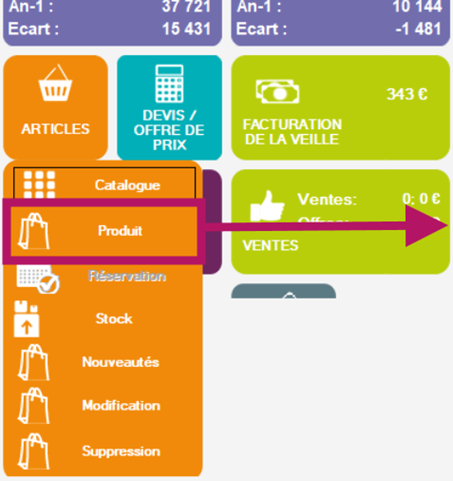
| Cliquer sur le bouton « ARTICLES » permet d’afficher le menu.
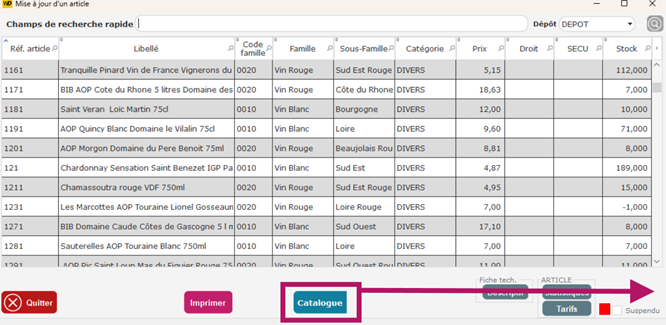
L’export du catalogue est disponible dans la fenêtre Produit. |
| Le bouton « catalogue » situé en bas au centre de la fenêtre permet d’ouvrir la fenêtre d’export du catalogue. |
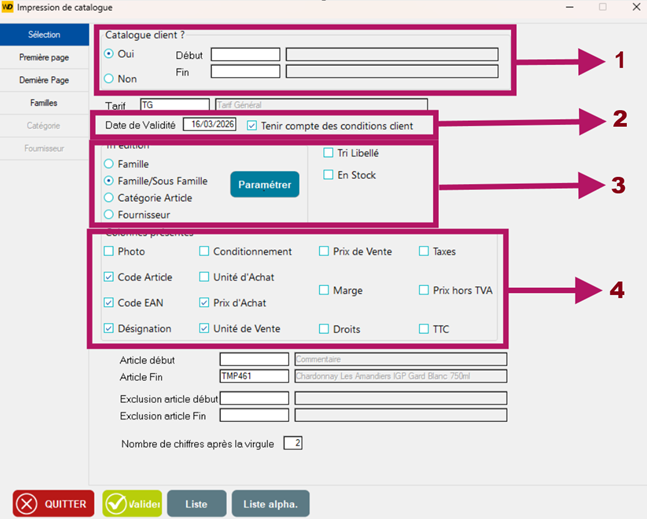
| La fenêtre de génération du catalogue permet de : 1/ choisir un client ou une plage de client. (bouton liste permet de sélectionner le client) 2/ choisir une date de validité et de prendre en compte les conditions du client. 3/ choisir les tris et les filtres du catalogue et ainsi que de restreindre aux articles en stock. 4/ de spécifier les colonnes à afficher dans l’export du catalogue en pdf. |
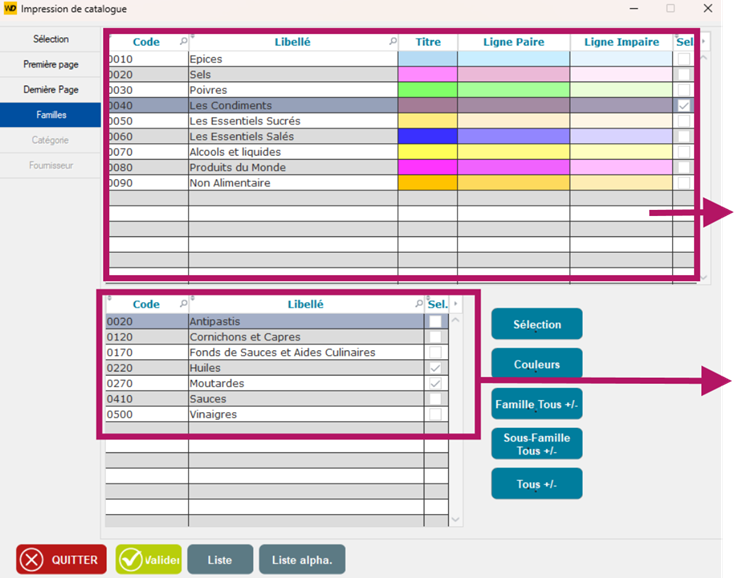
| En fonction du filtre sélectionner (Famille – Famille/sou famille – Catégorie – fournisseur) une page est accessible afin sélectionner les éléments à inclure dans le catalogue.
Dans l’exemple ci-contre on peut sélectionner les familles et sous familles à inclure dans le catalogue avec également les couleurs dans le cas du catalogue pdf.
Le bouton « Valider » permet de lancer la génération du catalogue. |
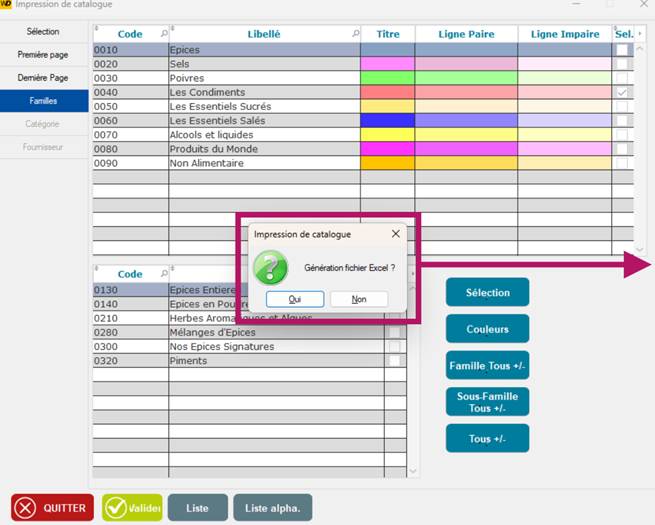 | Le bouton « Valider » permet de lancer la génération du catalogue. Le format de l’export est alors demandé : 1/ Si génération en Excel alors répondre « oui » 2/ Si génération en pdf alors répondre « non » |
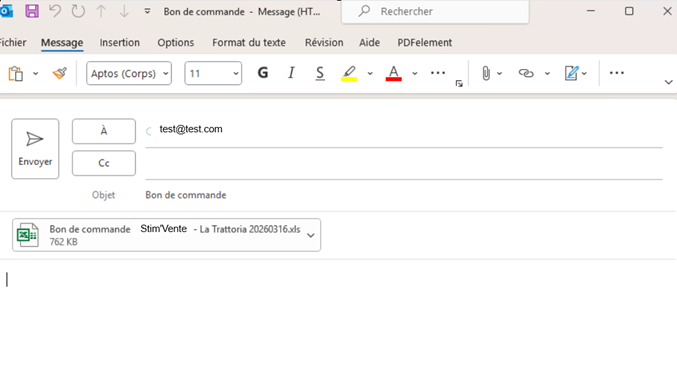 | Dans le cas d’une génération au format Excel le programme ouvre automatiquement Outlook avec l’adresse mail du client renseignée et le catalogue au format Excel ajouter en pièce jointe. |
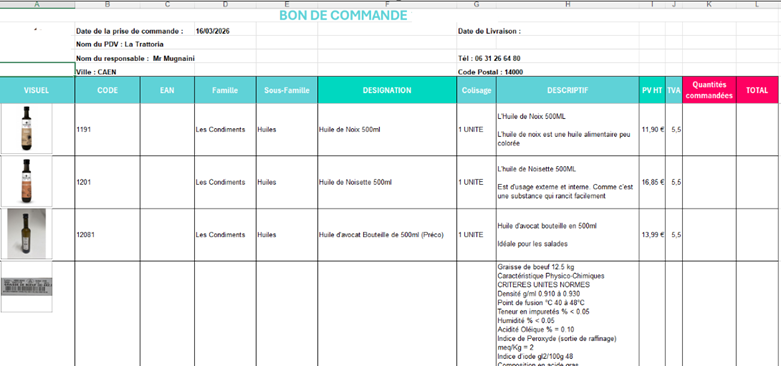
| Ci-contre voici un exemple de catalogue au format Excel généré. |